
В прошлый раз мы научились запускать свой сервер Minecraft. Теперь давайте сделаем его интереснее и установим моды. Это руководство покажет, как легко добавить моды на сервер, развернутый из готового образа, где уже установлена ванильная версия игры.
Чтобы установить моды, на сервер нужно поставить специальную программу-загрузчик — модлоадер. Мы будем использовать один из самых популярных — Fabric.
Внимание: алгоритм, описанный в инструкции, подходит для готового образа Minecraft. Если вы устанавливали Minecraft-сервер вручную, пути к файлам и имена служб могут отличаться.
Установка Fabric
Остановка сервера
Сначала остановим сервер через systemd:
systemctl stop minecraft@survival.service
Скачиваем Fabric Installer
Перейдем в корневой каталог нашего сервера и скачаем установщик:
cd /opt/minecraft/survival/
wget -O fabric-installer.jar https://maven.fabricmc.net/net/fabricmc/fabric-installer/0.11.2/fabric-installer-0.11.2.jar
Проверим скачанные файлы. Для этого используем команду ls. Если все правильно, то помимо файлов сервера появится наш установщик fabric-installer.jar:
banned-ips.json banned-players.json eula.txt fabric-installer.jar libraries logs ops.json server.jar server.properties usercache.json versions whitelist.json world
Установка Fabric
Запускаем установку Fabric для версии Minecraft 1.21.5:
java -jar fabric-installer.jar server -mcversion 1.21.5 -downloadMinecraft
После успешного завершения вы должны увидеть сообщение:
Done, start server by running fabric-server-launch.jar.Это значит, что установка завершена, и мы можем запускать сервер fabric-server-launch.jar вместо ванильного server.jar.
Установщик нам уже не понадобится, его можно удалить:
rm fabric-installer.jar
Для безопасности сменим владельца нашего нового файла ядра:
chown minecraft:minecraft fabric-server-launch.jar
Настройка автоматического запуска
В готовом образе Minecraft уже настроена конфигурация для автоматического запуска сервера, с помощью юнита systemd. Перенастроим ее для запуска нашего модлоадера.
Вместо редактирования файлов мы воспользуемся механизмом override для переопределения конфигурации systemd. Это более аккуратный подход, который сохраняет исходные настройки. При желании вы сможете удалить этот override и перезапустить сервис, чтобы снова запустить ванильный сервер.
Создаем конфигурацию переопределения
Создаем новый каталог для переопределений службы:
mkdir -p /etc/systemd/system/minecraft@survival.service.d/
В нем создаем файл override.conf, который изменит команду запуска:
[Service]
ExecStart=
ExecStart=/bin/sh -c '/usr/bin/java -server -Xmx${MCMAXMEM} -Xms${MCMINMEM} -jar fabric-server-launch.jar nogui'
Этой командой можно сразу создать и заполнить файл:
cat > /etc/systemd/system/minecraft@survival.service.d/override.conf << 'EOF'
[Service]
ExecStart=
ExecStart=/bin/sh -c '/usr/bin/java -server -Xmx${MCMAXMEM} -Xms${MCMINMEM} -jar fabric-server-launch.jar nogui'
EOF
Пояснение:
- Первая строка
ExecStart=очищает оригинальную команду запуска - Вторая строка задает новую команду с использованием Fabric ядра
- Переменные
${MCMAXMEM}и${MCMINMEM}автоматически подставят значения памяти из конфигурации
Применяем изменения и запускаем сервер.
systemctl daemon-reload
systemctl start minecraft@survival.service
Проверяем работу сервера.
systemctl status minecraft@survival.service
● minecraft@survival.service - Minecraft Server survival
     Loaded: loaded (/etc/systemd/system/minecraft@.service; enabled; preset: enabled)
    Drop-In: /etc/systemd/system/minecraft@survival.service.d
             └─override.conf
     Active: active (running) since Wed 2025-11-05 16:35:24 MSK; 7s ago
   Main PID: 3815 (sh)
      Tasks: 15 (limit: 2316)
     Memory: 271.7M (peak: 272.0M)
        CPU: 7.227s
...
Если статус active (running), значит сервер запущен и работает.
Установка модов
Теперь, когда ядро сервера и конфигурация настроены, можно переходить к скачиванию и установке модов. В качестве наглядного примера возьмем мод JourneyMap, который добавляет в игру мини-карту.
Создаем директорию для модов
Для начала создаем каталог mods и переходим в него:
mkdir mods && cd mods
Устанавливаем Fabric API
Важно: это обязательный компонент — большинство модов требуют Fabric API для работы.
Скачиваем Fabric API:
wget https://cdn.modrinth.com/data/P7dR8mSH/versions/kKEGlsne/fabric-api-0.128.2%2B1.21.5.jar
Указываем владельца:
chown minecraft:minecraft fabric-api-0.128.2+1.21.5.jar
Устанавливаем JourneyMap
Скачиваем файл мода:
wget https://cdn.modrinth.com/data/lfHFW1mp/versions/rV52D5m0/journeymap-fabric-1.21.5-6.0.0-beta.52.jar
Указываем владельца:
chown minecraft:minecraft journeymap-fabric-1.21.5-6.0.0-beta.52.jar
Проверяем результат
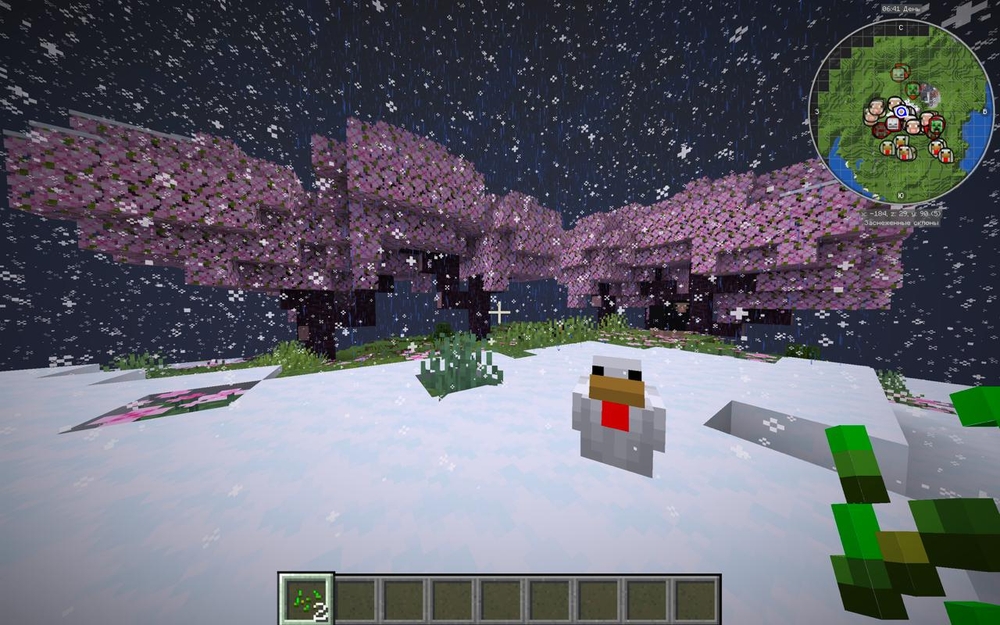
Перезапустите сервер и зайдите в игру. Если все сделано правильно, вы увидите:
- Теперь в углу отображается подробная мини-карта вашего мира.
- Весь функционал мода так же работает.
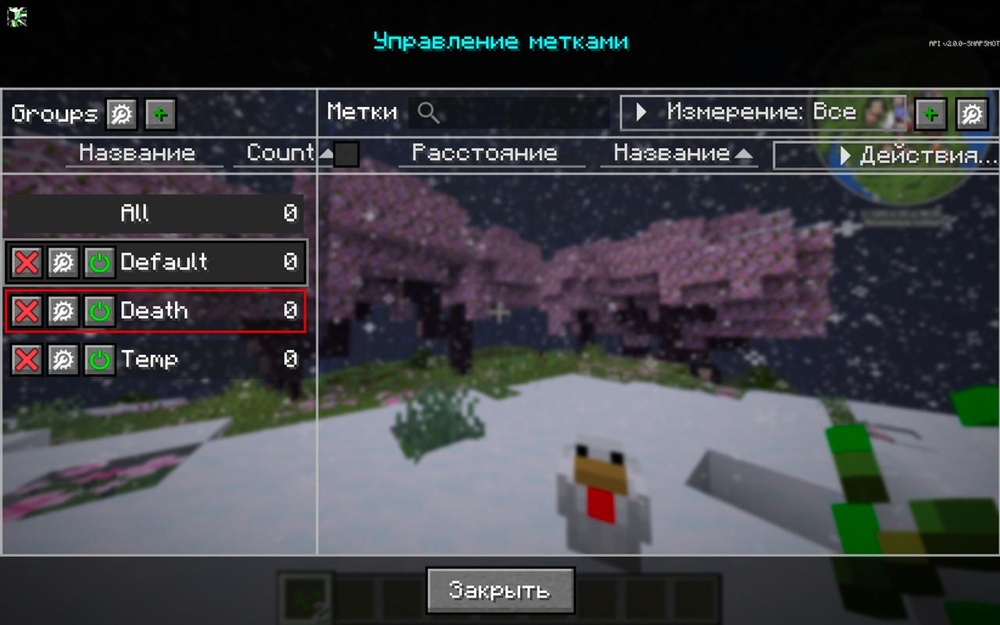
Важное примечание: Чтобы подключиться к серверу с модами, каждый игрок должен установить на свой клиент Minecraft те же версии Fabric Loader, Fabric API и других модов, которые используются на сервере. Без этого игра не позволит подключиться к серверу.
На сайте Modrinth можно проверить, где должен быть установлен мод (клиент или сервер).

Теперь у вас полностью рабочий Minecraft-сервер с модами. Вы можете добавлять новые моды — просто скачивайте их в папку mods и перезапускайте сервер.